
Инструкция / Фон профиля
Как поставить фон на Фейсит
Выбери фон из библиотеки или загрузи своё изображение. Для оформления нужен FACEIT Absolute.
Для браузера на компьютере · Chrome и Firefox
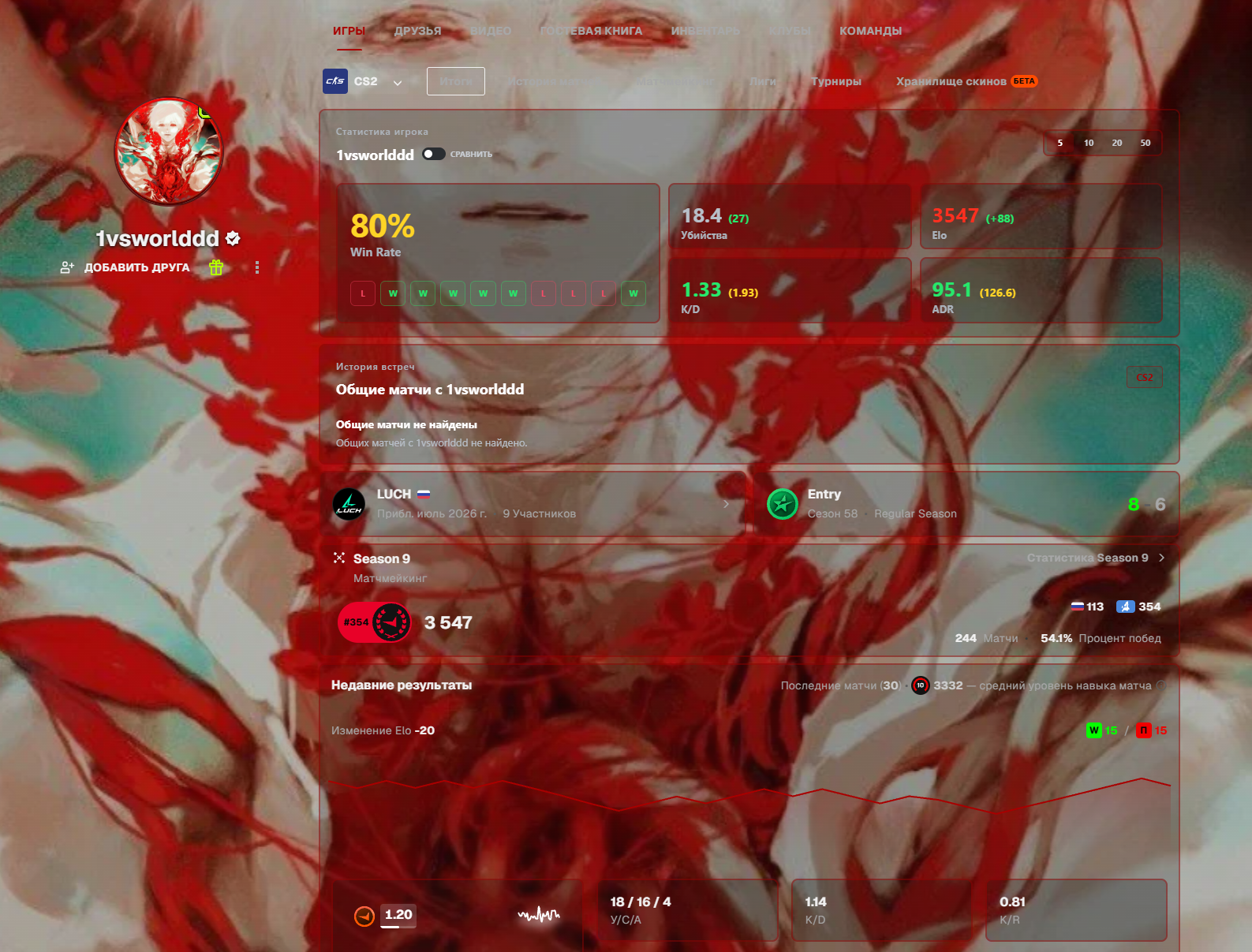
01 / Расширение
Установи FACEIT Absolute
Открой страницу своего браузера и подтверди установку. Затем открой свой профиль на FACEIT. Если он уже был открыт, обнови вкладку.
Для ручной установки в Chrome, Edge или Opera скачай архив своего браузера из последнего релиза на GitHub. Инструкция есть в описании релиза. Для обычной установки в Firefox используй Firefox Add-ons.
02 / Аккаунт FACEIT
Подключи FACEIT в расширении
- Открой FACEIT Absolute через меню расширений браузера.
- Перейди в раздел «Кастомизация профиля» и нажми «Подключить FACEIT».
- Заверши вход в открывшейся вкладке FACEIT. Вернись в расширение и проверь, что подключён нужный аккаунт.
Просматривать библиотеку можно заранее. Подключение аккаунта нужно для применения и сохранения оформления своего профиля.
03 / Готовый фон или своё изображение
Выбери фон для профиля
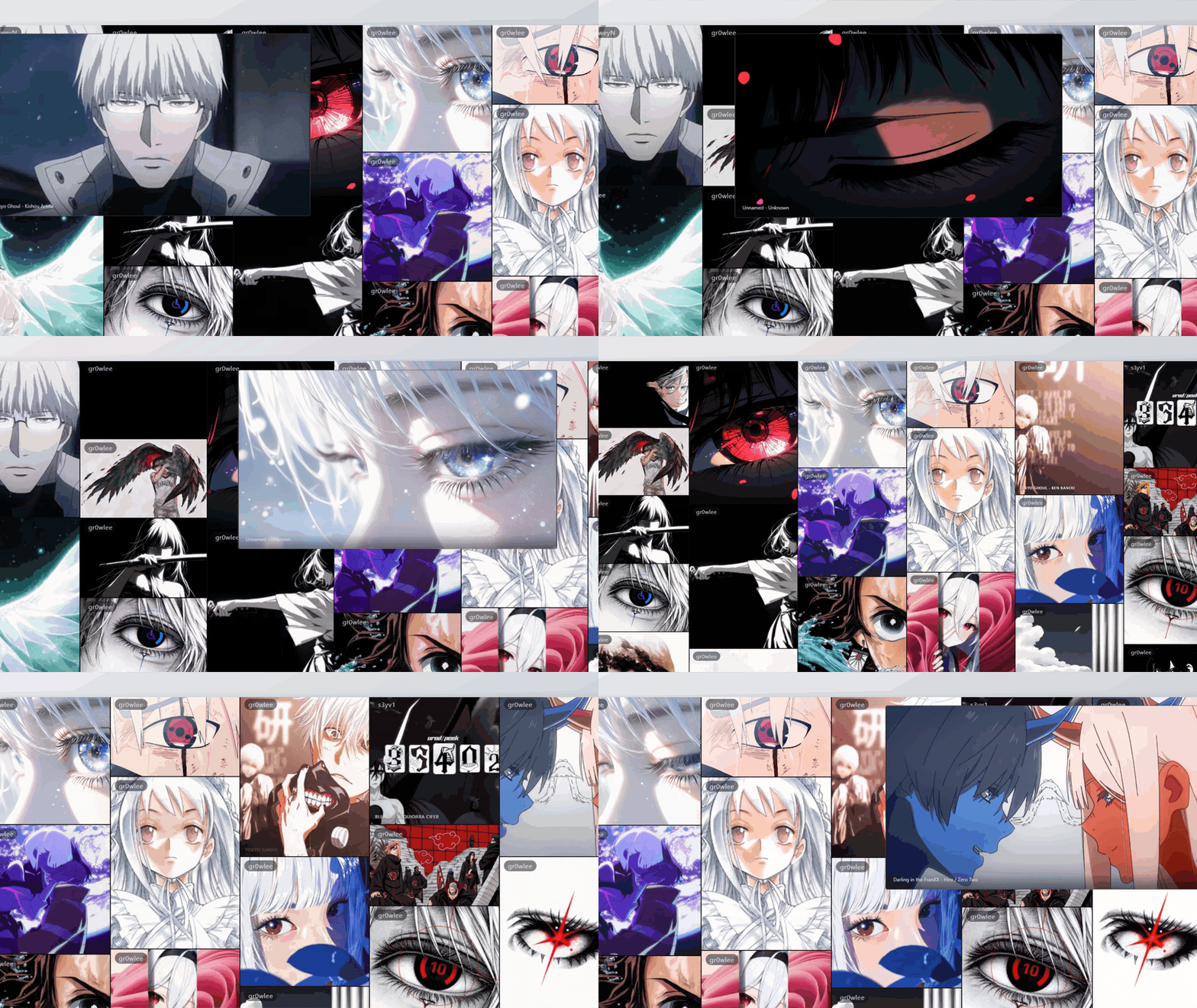
Из библиотеки
- Открой библиотеку профилей FACEIT Absolute в браузере с установленным расширением.
- Найди работу по названию, автору или тегам. Открой её и посмотри превью.
- Нажми кнопку применения и подтверди замену. Дождись сообщения об успешном применении.
- Обнови свой профиль FACEIT и проверь результат.
Запись интерфейса; внешний вид может отличаться в новой версии.
Своё изображение
Открой «Кастомизация профиля» → «Фон профиля». Нажми «Загрузить» или «Заменить», если фон уже есть. В редакторе на странице FACEIT выбери файл, настрой кадрирование и подтверди сохранение. Для первого фона подойдёт JPG или PNG.
Проверь результат на своём профиле. Если загрузка не завершилась, прочитай сообщение редактора: в нём указана причина, например неподдерживаемый формат или превышение лимита.
04 / Панели и обводки
Настрой панели и обводки
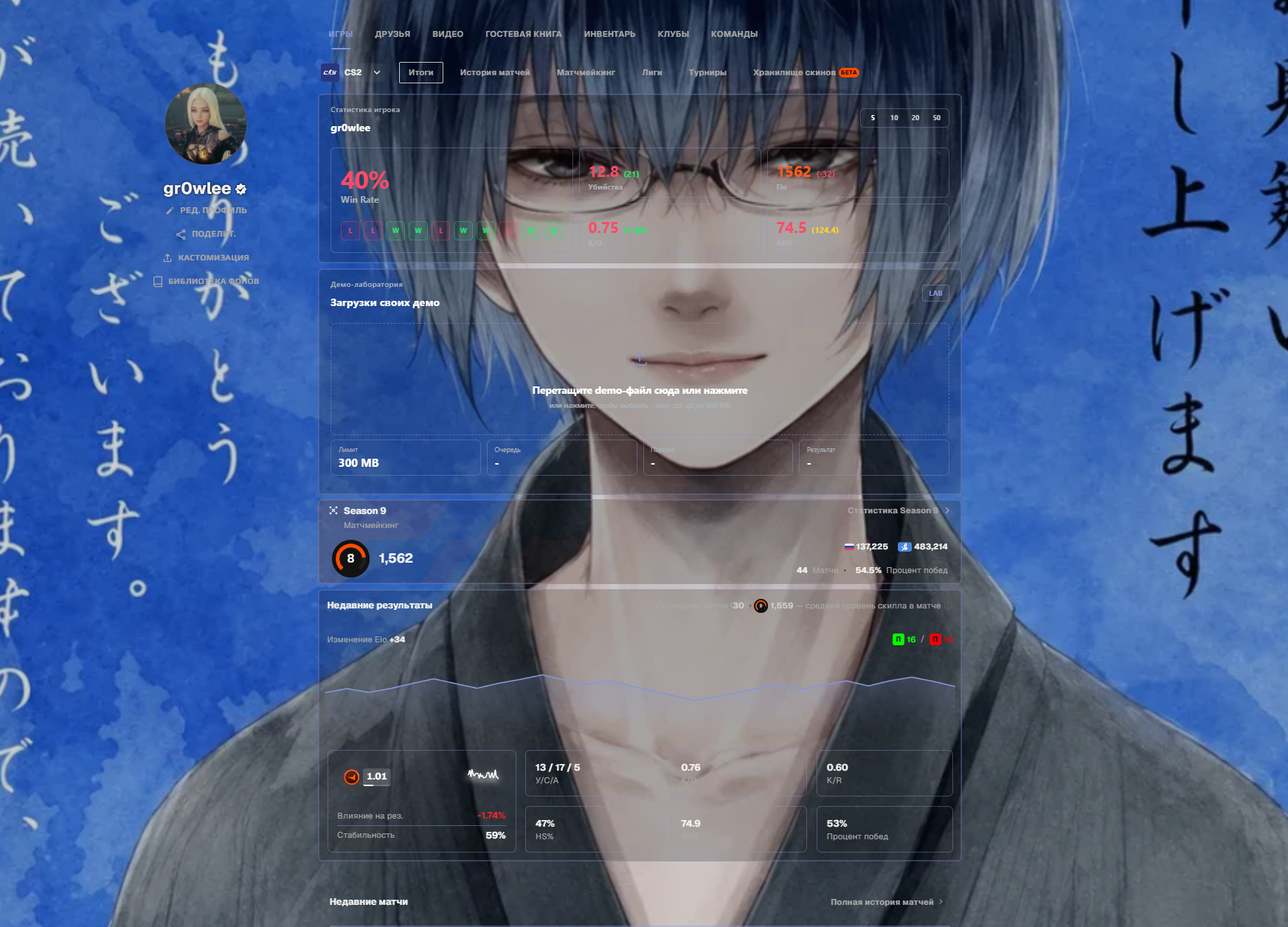
В настройках кастомизации подбери прозрачность панелей, цвет и толщину обводок. Скрой ненужные блоки, чтобы профиль оставался удобным.
После изменения настроек проверь читаемость текста на светлых и тёмных участках изображения. Если статистику плохо видно, уменьши прозрачность панелей.
Полезно знать
Вопросы о фоне FACEIT
Другие игроки увидят мой фон?
Для отображения оформления нужен FACEIT Absolute. Игроки с расширением могут видеть сохранённое оформление; обычная страница FACEIT без расширения не получает эти изменения автоматически.
Фон не появился. Что проверить?
Проверь, что расширение включено, подключён нужный FACEIT-аккаунт и применение завершилось без ошибки. Обнови профиль. Если установил расширение после открытия библиотеки, обнови и её вкладку. При сообщении об истёкшей сессии переподключи FACEIT в расширении.
Как убрать или заменить фон?
Открой раздел «Фон профиля» и выбери «Заменить» либо «Удалить текущий фон». Удаление требует отдельного подтверждения; настройки оформления сохраняются.
Это официальная функция FACEIT?
FACEIT Absolute — независимое расширение, не связанное с FACEIT. Гайд описывает оформление через расширение. Оно не меняет результаты матчей или статистику игрока.
Библиотека фонов
Выбери готовый фон
Открой библиотеку, выбери фон и проверь его в предпросмотре.